

субота, 28 листопада 2020 р.
Курс «Бери й роби. Універсальні інструменти для вчителів»

середа, 18 листопада 2020 р.
Безкоштовний сервіс Classtime

Як швидко опитати клас і дізнатися, чи засвоїли діти матеріал? Як додати ігрові елементи в навчання та зацікавити учнів співпрацювати, а не змагатися? Ми обрали десять ідей, як вчитель може використовувати на своїх уроках сервіс Go Pollock.
Комікси у навчанні

Як використовувати комікси у навчанні
| ОНЛАЙН-КУРС «БЕРИ Й РОБИ»
Скетчноутинг та комiкси на уроках. Візуалізація ідей
15 коміксів про життя шкільного вчителя
Українці створили комікс про дівчат-винахідниць
(завантажити комікс)
Рутини класу розроблені у вигляді коміксу. Це новий формат, який дасть змогу дітям краще їх сприйняти і запам'ятати. Комікс не лише розвиває уяву та фантазію, але й спонукає учнів до творчості.
Ресурси для створення коміксів.
субота, 14 листопада 2020 р.
пʼятниця, 13 листопада 2020 р.


вівторок, 10 листопада 2020 р.
понеділок, 9 листопада 2020 р.
Корисні функції клавіші Win на клавіатурі

Win Виклик меню «Пуск».
Win + D показує «Робочий стіл».
Win + E відкриває Провідник Windows.
Win + F дає змогу відкрити Пошук, без використання миші.
Win + L блокує комп’ютер.
Win + M для згортання всіх вікон.
Win + P дозволяє перемикати режим роботи додаткового монітора, проектора.
Win + R відкриває діалог Виконати.
Win + T Активує «Панель задач».
Win + U дозволяє відкрити «Центр додаткових можливостей».
Win + Pause відкриває «Властивості системи».
Win + F1 довідка Windows.
Win + Стрілка вгору комбінація дозволяє розгорнути вікно «на весь екран».
Win + Пропуск в Windows 7 ця комбінація дозволяє переключитись на «Робочій стіл». В Windows 8 — переключення між розкладками
Win + Кнопка «+» збільшує масштаб екрану.
Win + Кнопка «–» збільшує масштаб екрану.
Цікаві факти про комп'ютери

Комп’ютер став настільки звичним у нашому житті, що ми сприймаємо його як робочу конячку і мало замислюємося, скільки цікавостей пов’язано з нашим PC. Ми вирішили виправити це. Отже, цікаві факти про комп’ютери.
- У сучасного персонального комп’ютера в десять разів більше потужності, ніж свого часу було потрібно, щоб запустити і посадити людину на Місяць.
- Обсягу CD-диска вистачає на 72 хвилини звучання музики. Саме таку тривалість має дев’ята симфонія Бетховена, на яку орієнтувалися творці нового продукту.
- Нам достатньо долі секунди, щоби оцінити якість сайту, на який ми зайшли.
- Китайським геймерам заборонено грати в ігри, які пропагують вбивства, – наприклад, в «GTA» або «Postal». Не шанують в Піднебесній і хакерів: їм загрожують серйозні тюремні терміни, а в 1998 році парочка зломщиків навіть була засуджена до вищої міри покарання.
- Хакерів, звичайно, не варто захищати – злочинці інформаційного простору. Але також не забуваймо про себе коханих. Деякі акаунти, електронні адреси та інші особисті сторінки інтернет-простору так і просяться, щоб їх зламали! Найпопулярнішими паролями вважаються цифри в зростаючому або спадаючому порядку, а також дата, місяць і рік народження. Багато користувачів настільки безтурботні, що навіть вводять у вікнах «логін» і «пароль» один і той же набір символів.
- Якщо ви часто й подовгу сидите за комп’ютером, то моргаєте не менше семи разів на хвилину. Так наші очі намагаються попереджати синдром «офісного зору».
- На офіційну електронну пошту Білла Гейтса щодня приходять мільйони листів. Чи треба говорити, що переважна більшість з них залишається без відповіді?
- Про те, чи зможе комп’ютер наздогнати і перегнати нас за здібностями, ведеться чимало суперечок. Але «людиною року» його вже визнавали: у 1982 році це зробили працівники журналу “Time”.
- Люди, що бояться комп’ютерів і всього, що з ними пов’язано, називаються кіберофобами.
- 2/3 американців просиджують в Інтернеті щонайменше три години на день. Гадаємо, наші співвітчизники не набагато менше … Послуги, пов’язані з комп’ютерами, вважаються дуже прибутковим бізнесом. Принаймні, троє з шести багачів “збили” свої статки на сфері IT.
- Свято сисадміна відзначають у багатьох країнах. Але тільки в Штатах він носить назву «День подяки системному адміністраторові».
- Всупереч поширеній думці, комп’ютери найчастіше ламаються не від проблем в електричній мережі і не від шкідливих вірусів. Вони повинні «сказати спасибі» своїм господарям,які проливають на клавіатуру чай, каву, газовану воду та інші напої.
- Якщо прийняти всі email-повідомлення, передані в світі, за 100%, то 94% з них припадає на спам.
- Перший електронний лист відправив у 1971 році Рей Томлінсон – автор програми для обміну повідомленнями між комп’ютерами. Він же запропонував використовувати значок @ для розділення імені користувача і комп’ютера.
- Творці пошуковика Google хотіли назвати своє дітище Googol (10 у сотому ступені – саме стільки сторінок вони збиралися проіндексувати), але домен з такою назвою був вже зайнятий.
- Перший матричний принтер був розроблений в 1964 році. Він використовувався в годиниках марки «Сейко» для постійної роздруківки точного часу.
- Інтернет і комп’ютерні ігри вважаються самою нищівною загрозою працездатності співробітників. Яку кількість часу працівники середньостатистичного американського офісу сидять у Мережі, поки невідомо, а от за комп’ютерними іграми вони проводять близько півмільярда годин на рік.
- Знамениту комбінацію – програму «на три пальці» – Ctrl-Alt-Del – створив і впровадив один із розробників IBM PC Девід Бредлі.
- Перші персональні комп’ютери мали дуже обмежений обсяг пам’яті – всього близько 16 кілобайт.
- Комп’ютерник – таки не жіноча професія. У найбільшій світовій IT-корпорації – Microsoft – працюють 75% чоловіків і лише 25% жінок.
пʼятниця, 6 листопада 2020 р.
Ресурси дистанційного навчання

Інформатика дистанційно (початкова, середня, старша школа).
У дистанційних курсах сайту Інформатика - ДистОсвіта ви знайдете:
- навчальні матеріали: презентації, статті, уроки, посилання та відео-ролики
відповідно до теми заняття; саме такими мають бути сучасні електронні
підручники - інтерактивні завдання, вправи та тренажери - ними можна скористатись як
для класної, так і самостійної чи домашньої роботи - практичні роботи із можливістю перевірки та коментування вчителем;
переважна більшість практичних робіт містить різнорівневі та творчі завдання - онлайн тестування з миттєвою перевіркою; тести містять запитання різних
типів та мультимедійні об'єкти, вимагаючи не механічного відтворення,
а креативного застосування знань
середа, 4 листопада 2020 р.
Використання онлайн-дошки Padlet
Padlet – це універсальна онлайн-дошка (онлайн-стіна) з інтуїтивним інтерфейсом, яку нескладно опанувати та легко застосовувати в навчальному процесі. Вона може бути використана для проектної роботи, пірінгової взаємодії, індивідуальних завдань чи як інструмент збору інформації від всіх учасників процесу в одному місці.
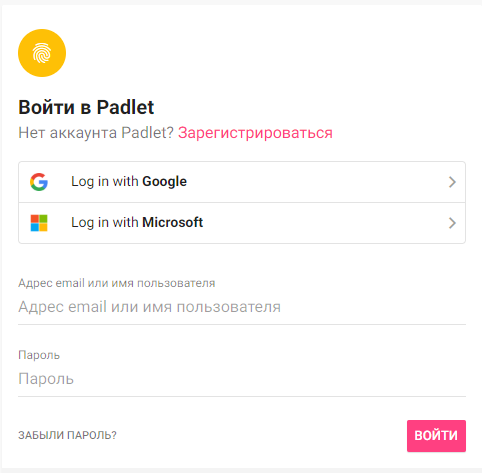
Для реєстрації на сайті padlet.com можна використати електронну пошту або наявний акаунт Google чи Microsoft.
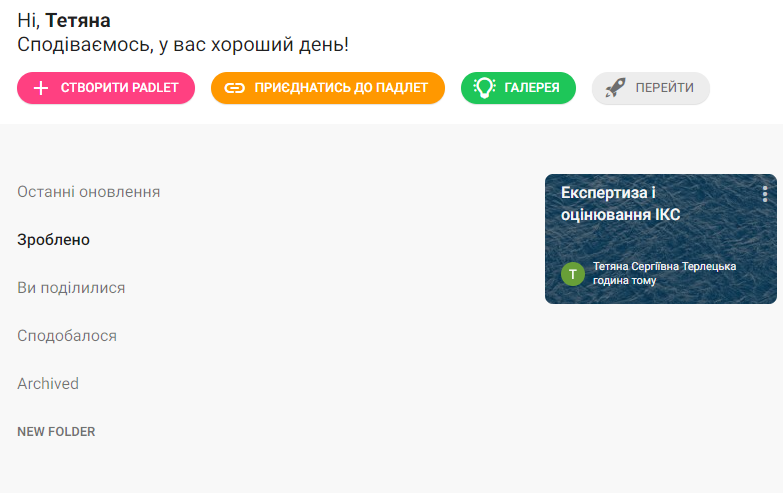
Для створення нової дошки скористайтеся кнопкою «СТВОРИТИ PADLET». Для приєднання до створеної дошки використайте кнопку «ПРИЄДНАТИСЬ ДО ПАДЛЕТ» (необхідне посилання на дошку, до якої Ви хочете долучитись). Кнопка «ГАЛЕРЕЯ» дозволяє переглянути готові дошки, які можуть слугувати натхненням для вашої власної.
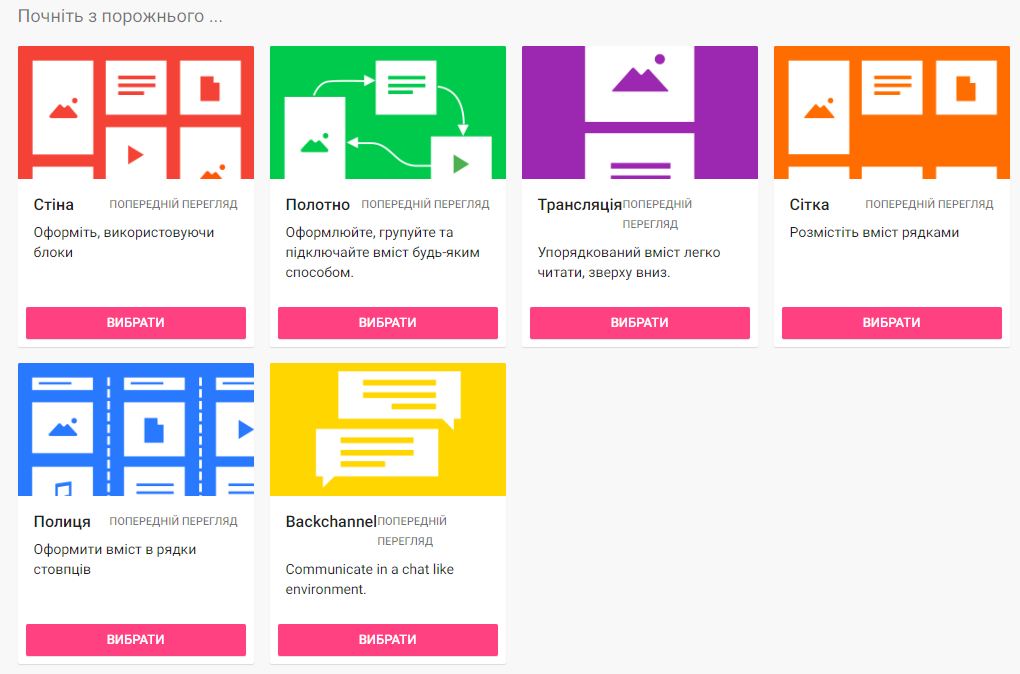
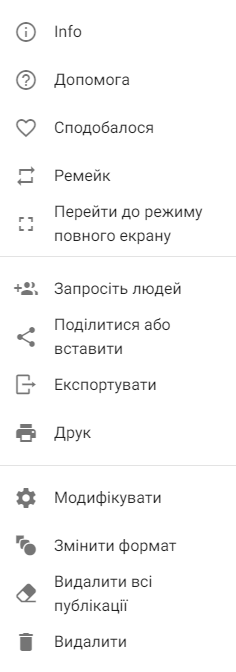
При створенні дошки Padlet пропонуються різноманітні типи розміщення матеріалів (пусті дошки). В процесі роботи з дошкою тип розміщення матеріалів можна змінити за допомогою опції “Змінити формат” (у додатковому меню 
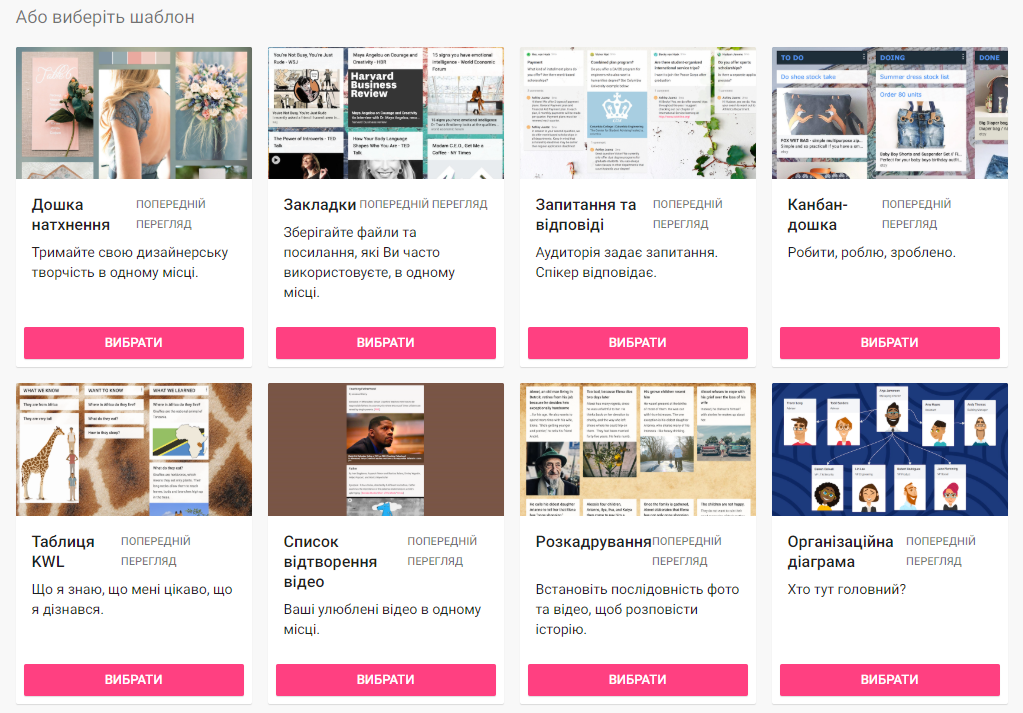
Також Padlet має готові шаблони, які допоможуть легко організувати інформацію у потрібному вигляді.
Додавати дописи на стіну можна за допомогою кнопки 
Допис у Padlet дозволяє крім тексту додавати інші об’єкти: посилання, файли, зображення тощо.

В “Налаштуваннях” 
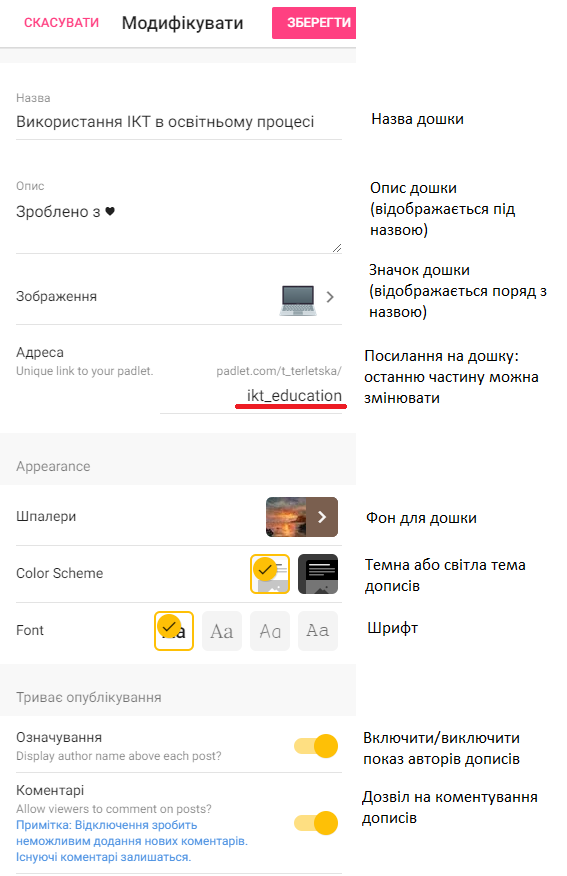
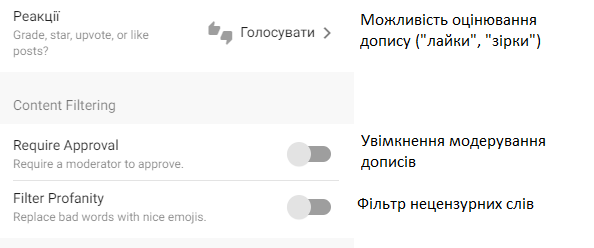
Додаткові параметри дозволяють копіювати дошку («Ремейк»), запрошувати інших учасників до співпраці, поширювати, експортувати та роздруковувати дошку, змінювати її тип розміщення матеріалів, очищувати від дописів та видаляти.
Створюємо QR-код

QR-код - квадратна картинка, у якій закодована якась інформація.
Це може бути звичайний текст, адреса в Інтернеті, телефон,
координати певного місця, візитівка тощо. Їх спеціальний
вигляд полегшує читання закодованих даних за допомогою
сучасних мобільних телефонів, оснащених камерами. Досить
навести камеру телефона на код і тут же отримаєте доступ
до його вмісту.
координати певного місця, візитівка тощо. Їх спеціальний
вигляд полегшує читання закодованих даних за допомогою
сучасних мобільних телефонів, оснащених камерами. Досить
навести камеру телефона на код і тут же отримаєте доступ
до його вмісту.
QR-коди (від Quick Response - англійською «швидка реакція»,
«швидкий відгук») були розроблені в 1994 році японською
компанією Denso-Wave. У самій Японії QR-коди отримали
широке поширення ще на початку 2000-х років: їх розміщують
в рекламі, на упаковці товарів, друкують в буклетах,
використовують в іграх, в довідниках і ще мільйонами
різних способів. З широким розповсюдженням досить
потужних мобільних телефонів, оснащених вбудованими
камерами, QR-коди почали поширюватись по всьому світу.
Для читання QR-кодів на мобільний телефон необхідно встановити спеціальну програму.
Створити QR-код можна за допомогою спеціальних сайтів-генераторів QR-кодів.
Наприклад,
http://www.qr-code-generator.com/Наприклад,
http://ua.qr-code-generator.com/
http://qrcodes.com.ua/
http://www.qrmania.ru/
Деякі з них дозволяють створити код довільного кольору та фону, різного розміру.

Достатньо ввести параметри для коду і зберегти його у форматі картинки чи HTML-коду
для вставки на сайт або у блог.
Для того, щоб зчитати QR-код, необхідно: встановити на смартфон
відповідну програму для зчитування QR-коду, запустити її і навести об'єктив камери на код.
Код розпізнається автоматично і на екрані смартфона з'являється інформація,
закодована в QR-коді.
Зчитати QR-код можна і за допомогою сайту http://decodeit.ru/qr
(на випадок, коли немає пристрою для зчитування).
Сервіси для навчання
Основні сервіси:
- Пошта Gmail: http://gmail.com
- Google-диск.Робота з онлайн документами: https://drive.google.com
- Google-календар: https://calendar.google.com
- Google-keep: https://keep.google.com
- Google-фото: https://photos.google.com
- Блоги: https://www.blogger.com
- Google-сайти: https://sites.google.com
- Відеосервіс YouTube: https://www.youtube.com
- Сервіс для створення інтерактивних вправ: https://learningapps.org
- Сервіс для створення карт знань: http://bubbl.us
- Сервіс для створення онлайн-кросвордів: https://crosswordlabs.com
- Сервіс для створення онлайн-ребусів: http://rebus1.com
- Сервіс для створення онлайн-пазлів: https://www.jigsawplanet.com
- Сервіс для створення QR-коду: http://foxtools.ru/QR
- Сервіс для створення хмари: https://wordart.com, http://www.tagxedo.com
- Віртуальні дошки: http://en.linoit.com, https://padlet.com, https://www.classroomscreen.com
- Віртуальна та доповнена реальність: Sites in VR, Quiver
- Сервіс для проведення опитування Plickers: https://www.plickers.com
- Сервіс для проведення опитування Classtime: https://www.classtime.com
- Сервіс для проведення опитування Kahoot: http://getkahoot.com
- Правила оформлення Інтернет-джерел: https://vak.in.ua
- Інтерактивний колаж (getloupe.com). Інструкція: http://pedagogy.lnu.edu.ua/wp-content/uploads/2017/02/Колаж-за-допомогою-інтернет-сервісу-Loupe_-крок-за-кроком-–-Вихователь-методист-дошкільного-закладу-№-9-вересень-2017.pdf
- Віртуальна екскурсія (Карт Гугл)
- Віртуальний плакат (http://edu.glogster.com - Glogster)
- Сервіси для створення закладок: http://www.symbaloo.com
- Геосервіси: https://maps.google.com.ua/
- ІнфоГрафіка: http://www.easel.ly/
- Інтерактивні плакати Thinglink
- GoogleArt Project: http://www.googleartproject.com/ru
- Створення фотоколажей: http://www.getloupe.com
- Сервіси для онлайн скрайбінгу (http://zw.ciit.zp.ua/index.php/Скрайбінг)
субота, 31 жовтня 2020 р.
Онлайн-сервіс для створення онлайн-тестів в складі проєкту «На Урок»
Цікавий інструмент для дистанційного навчання - Онлайн-тестування від проекту "На урок"
пʼятниця, 30 жовтня 2020 р.
Безпека дітей в Інтернеті

Цей сайт містить матеріали для дітей, батьків і вчителів (інтерактивні сценарії, короткі тести, готові плани уроків), завдяки яким діти зможуть освоїти основи безпечної роботи в Інтернеті. На сайті подано доступну, практичну інформацію з Інтернет-безпеки, ознайомившись з якою навіть починаючі користувачі зможуть ефективно використовувати ресурси мережі й захистити себе від небажаного контенту.
Детальніше...
3D -графіка

3D - графіка (тривимірна графіка; 3 Dimensions) — один з розділів комп’ютерної графіки, який призначений для зображення об’ємних об’єктів. Дана графіка застосовується в кінематографі, архітектурній справі, комп’ютерних іграх, а також в поліграфії, науці та промисловості.
Основна відмінність від 2D-графіки — представлення зображення в трьох площинах, яке в подальшому перераховується в 2D для виводу на екран або папір.
3D графіка являється більш реалістичним відображенням інформації, оскільки в повсякденному житті людина бачить світ саме в трьох вимірах. З допомогою цього виду графіки дуже легко маніпулювати такими ефектами як освітлення і тінь.
Проте, 3D і 2D графіка тісно взаємопов'язані між собою, оскільки тривимірна графіка використовує алгоритми 2D векторної і 2D растрової графіки, в свою чергу 2D-графіка використовує 3D побудову для отримання реалістичних зображень.
Далі наведено приклад 3D зображення(здебільшого для побудови 3D об’єкта достатньо мати уявлення про його лицевий вигляд, вигляд збоку та вигляд зверху).
Основна відмінність від 2D-графіки — представлення зображення в трьох площинах, яке в подальшому перераховується в 2D для виводу на екран або папір.
3D графіка являється більш реалістичним відображенням інформації, оскільки в повсякденному житті людина бачить світ саме в трьох вимірах. З допомогою цього виду графіки дуже легко маніпулювати такими ефектами як освітлення і тінь.
Проте, 3D і 2D графіка тісно взаємопов'язані між собою, оскільки тривимірна графіка використовує алгоритми 2D векторної і 2D растрової графіки, в свою чергу 2D-графіка використовує 3D побудову для отримання реалістичних зображень.
Далі наведено приклад 3D зображення(здебільшого для побудови 3D об’єкта достатньо мати уявлення про його лицевий вигляд, вигляд збоку та вигляд зверху).

Переглянути
Інтернет-сервіс мультимедійних дидактичних вправ LearningApps
LearningApps.org - онлайновий сервіс, який дозволяє створювати інтерактивні вправи. Він є конструктором для розробки різноманітних завдань з різних предметних галузей для використанням і на уроках, і позаурочний час, і для малечі, і для старшокласників.
Сервіс Learningapps є додатком Web 2.0 для підтримки освітніх процесів у навчальних закладах різних типів. Конструктор Learningapps призначений для розробки, зберігання інтерактивних завдань з різних предметних дисциплін, за допомогою яких учні можуть перевірити і закріпити свої знання в ігровій формі, що сприяє формуванню їх пізнавального інтересу.
Сервіс Learningapps надає можливість отримання коду для того, щоб інтерактивні завдання були розміщені на сторінки сайтів або блогів викладачів і учнів.
Сервіс Learningapps є додатком Web 2.0 для підтримки освітніх процесів у навчальних закладах різних типів. Конструктор Learningapps призначений для розробки, зберігання інтерактивних завдань з різних предметних дисциплін, за допомогою яких учні можуть перевірити і закріпити свої знання в ігровій формі, що сприяє формуванню їх пізнавального інтересу.
Сервіс Learningapps надає можливість отримання коду для того, щоб інтерактивні завдання були розміщені на сторінки сайтів або блогів викладачів і учнів.

Сервіс працює на декількох мовах, зараз українську мову додано до переліку мов інтерфейсу сервісу: перекладені загальні текстові рядки та всі рядки, що стосуються різноманітних вправ. Вправу можна запозичити з будь-якого мовного середовища і переробити під український варіант або ж використовувати мовою оригінала.
Кожен із ресурсів можна використати на своєму занятті, змінити під власні потреби, розробити схожий чи зовсім інший навчальний модуль, його можна зберігати у власному «кабінеті», створивши свій акаунт в даному онлайновому середовищі.
Кожен із ресурсів можна використати на своєму занятті, змінити під власні потреби, розробити схожий чи зовсім інший навчальний модуль, його можна зберігати у власному «кабінеті», створивши свій акаунт в даному онлайновому середовищі.
1. Створення акаунту в онлайновому середовищі LearningApps:

Треба всього лиш уважно заповнити всі поля реєстраційної форми і потім зайти під своїм створеним акаунтом. Бажано вказувати свої дійсні дані аби потім вашим учням і колегам було зрозуміло, що це ваша авторська робота (автори робіт відображаються на посиланні на вправу).
2. Режим "Перегляд вправ":
Перш ніж розпочати створення власних інтерактивних завдань з колекції шаблонів, пропонованих сайтом, раджу познайомитися з галереєю сервісу. Для цього натисніть «Перегляд вправ», виберіть навчальний предмет і ознайомтеся з роботами колег: обираємо в полі "Категорія" необхідну предметну галузь (ці галузі вказують автори при створенні вправи).

Пошук потрібної вправи можна звузити за допомогою визначення рівня - від дошкільної освіти до післядипломної освіти за допомогою переміщення бігунка:

Пошук можна здійснювати і з допомогою відповідного поля (пошук можна здійснювати не лише за тематикою, а й за автором - в цьому разі відкриються всі вправи цього автора):

У розкритому переліку вправ обираємо ту, що зацікавила, клікнувши по її назві.
3. Режим "Створення вправи":

Для перегляду всіх вправ з цієї категорії треба клацнути по кнопці з трикрапкою.
Можна створити власну вправу. Для цього треба заповнити форму шаблону, обираючи потрібні елементи:

Зверніть вагу: у вправах можна додавати текст, зображення, звук, відео.
Вибравши інтерактивне завдання, що вас зацікавило, ви можете створити аналогічне, натиснувши на кнопку:

В цьому разі достатньо внести потрібні зміни і зберегти їх (вправа автоматично збережеться у вашому "кабінеті" в розділі "Мої вправи").
Після редагування є можливість спочатку переглянути вправу (кнопка у нижньому правому куті вікна):

А потім при потребі знову продовжити редагування вправи:

Якщо вправа вас повністю влаштовує і не потребує редагування достатньо клацнути по кнопці:

4. Робота із зображеннями.
Додати зображення до вправи можна декількома способами через діалогове вікно "Вибрати зображення":

1) "Шукати зображення": вводимо в поле пошуку тему і обираємо із запропонованих зображень потрібне; обране зображення можна відредагувати (задати певний ефект, рамку, виконати обтинання, змінити розмір, орієнтацію, яскравість тощо):

2) "Використати зображення": вводимо у вказане поле URL-адресу зображення.
Як отримати URL-адресу: зазвичай ми шукаємо потрібні зображення у пошукових системах (Google, Яндекс тощо); клацаємо на вподобаному зображенні спочатку лівою кнопкою миші (аби збільшити його поміж інших), а потім правою кнопкою на ньому, щоб викликати контекстне меню і обрати команду "Копіювати URL-адресу зображення":

Повертаємось до LearningApps і вводимо скопійовану адресу (Ctrl+V).
3) Вставка зображення з диску: клацнути всередині контурного прямокутника - відкриється вікно для вибору файлу з диску вашого комп'ютера або із зовнішнього носія; можна виконати відомі операції вибору через кнопки діалогового вікна або перетягнути потрібне зображення просто в поле вибору малюнка LearningApps, утримуючи ліву кнопку миші:

4. Використання посилань, вбудовування вправи в онлайнові середовища.
Після збереження вправи у власному "кабінеті" з'являється повідомлення про можливість використання вашої вправи:

Посилання на демонстрацію вправи можна подавати у двох режимах: звичайному (з відображенням вікна LearningApps) та у повноекранному режимі (вікно вправи розгортається на весь екран автоматично).
Для "продвинутих" користувачів:
Щоб вбудувати вправу на інший онлайновий сервіс, треба скопіювати її HTML-код, поданий у полі "Вбудувати:", а потім перейти в потрібний сервіс (наприклад, блог чи сайт), обрати режим роботи з HTML-кодами сторінки і вставити скопійований код в потрібне місце.
5. Робота з папками у власному "кабінеті".
З часом вправ накопичується досить багато. Аби систематизувати набір вправ, які знаходяться у вашому "кабінеті", для більш легкого користування, можна створювати папки, як в звичайному комп'ютері, і переміщувати в них відповідні вправи. Для цього достатньо клацнути на папці і дати їй назву, а потім перетягуванням розмістити вправи у відповідні папки:

6. Створення колекції вправ. (Увага! Цей шаблон працює лише в українському інтерфейсі)
У власному "кабінеті" можна створювати колекцію вправ за конкретною тематикою або до певного уроку. Для цього обираємо категорію «Колекція вправ»:

Клацнути по кнопці "Створити Колекція вправ", перейдемо до форми шаблону, в якій уважно заповнити потрібні поля і, клацнувши по кнопці "Вибрати вправу" додати потрібні (додаємо із вже збережених у ваших папках чи просто у вашому "кабінеті"-акаунті вправ):


В розкривному списку обираємо потрібну папку і клацаємо на відповідній вправі, що відтворяться в правій частині вікна - вправа з'явиться у шаблоні.
А потім, клацаючи по кнопці "+ додати ще один елемент" у шаблоні додаємо наступні потрібні вправи таким самим чином (обрати папку - клацнути по потрібній вправі).
Наприклад "Інформація. Інформаційні процеси" (клацніть, щоб спробувати):
7. Робота в режимі "Мої класи".
Кожен вчитель за своїм бажанням може створити набір класів у власному акаунті, ввести дані про учнів, створити для кожного учня профіль, задати пароль для входу:


Клацаємо по кнопці

Для обраного класу додаємо потрібні вправи (або колекцію вправ)

Під час роботи на уроці/заході кожен учень (або група учнів) отримує пароль для входу і виконують завдання, запропоновані для їх класу/групи.
8. Робота в оффлайн.
Для використання вправ в оффлайновому режимі треба скористатись кнопкою:

Дана опція дає можливість завантажити вихідний код цього додатка, як ZIP файл (до вмісту не включені тільки джерела). Більшість завдань можна використовувати в режимі оффлайн після вилучення з архіву. Для запуску програми використовується файл index.html
Такий підхід дає можливість диференціювати завдання. Цю ідею можна влучно використовувати для організації "перевернутого" навчання (зокрема, домашнє завдання за рівнями навчальних досягнень учнів), проектної діяльності тощо.
Підписатися на:
Коментарі (Atom)
Курс «Бери й роби. Універсальні інструменти для вчителів»
«Бери й роби» — це курс, в основі якого — практичні інструменти. З їхньою допомогою ви зможете урізноманітнити свої уроки та змінити їх форм...

-
Padlet – це універсальна онлайн-дошка (онлайн-стіна) з інтуїтивним інтерфейсом, яку нескладно опанувати та легко застосовувати в навчально...
-
 On-ляндія — це казкова країна, де діти почувають себе захищеними. On-ляндія — це інтерактивний курс з інтернет-безпеки — ...


